TKLiveSuite · v1.0.1 · Windows 桌面版

TikTok 直播
推流、音效、场控,一套搞定

直播救星负责多直播间推流与实时音效,直播助手负责评论回复、商品置顶与直播数据。两者联机协作,一键启动。

支持 Windows 10 / 11 · 内置自动更新
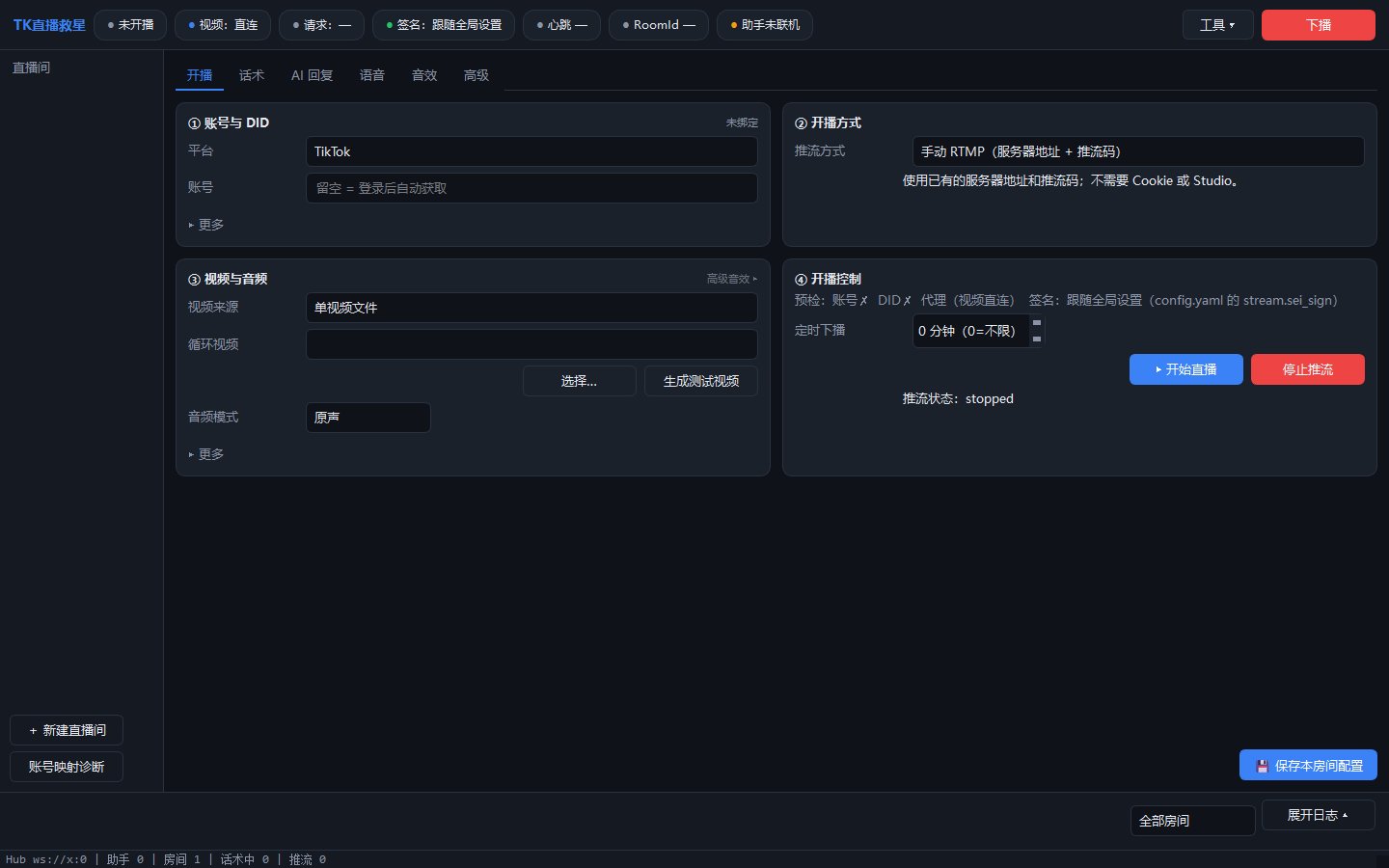
直播救星 开播页面

三个程序,一个套件

放在同一个文件夹里,互相联机

📡

TK直播救星

推流主控。管理多个直播间的开播、视频、音频和话术。

  • 多直播间并行管理
  • 推流 / 下播 / 定时下播
  • 实时音效与环境音
💬

TK直播助手

场控助手。连接直播中控台,处理评论和商品。

  • 实时评论流与回复台
  • 场控置顶与自动回复
  • 商品列表与直播数据
🚀

TK直播套件

一键启动器。同时拉起救星和助手并自动联机。

  • 一次双击,两端就绪
  • 启动自动检查新版本
  • 更新保留配置与登录

核心功能

以下截图均来自软件真实界面

开播 · 推流

多直播间,各开各的

每个直播间单独保存账号、推流方式、视频和音频设置,切换房间数据跟着走。

  • 手动 RTMP(服务器地址 + 推流码)等多种推流方式
  • 单视频或文件夹轮播,视频码率可自动或手动设定
  • 开播前预检,推流状态实时显示
  • 定时下播,到点自动结束
开播页面
音效

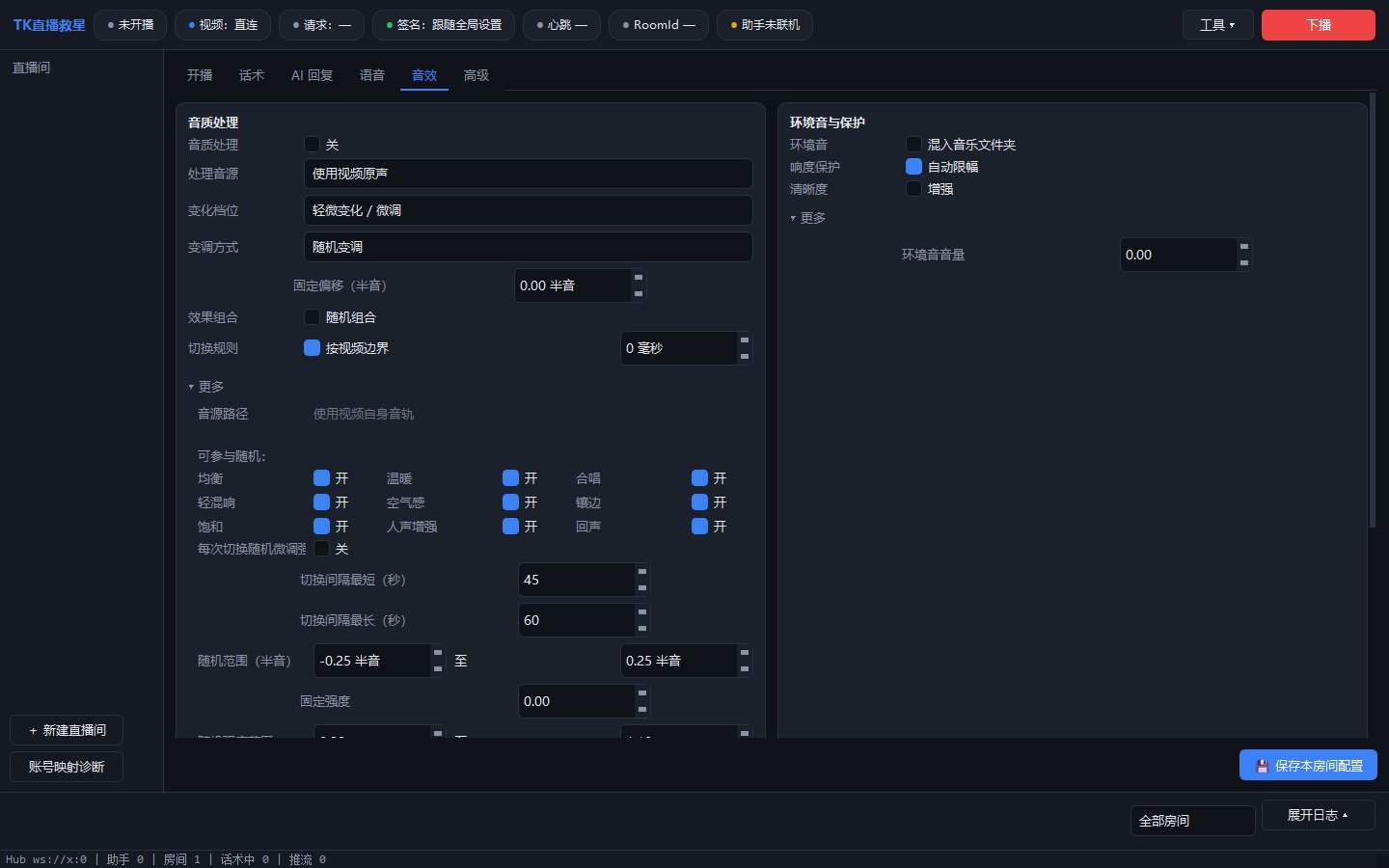
实时音效处理

音质处理、环境音与保护、试听与监控三组设置,所有细项都放在「更多」中。

  • 音高偏移、效果强度,可按区间随机变化
  • 可混入环境音,也可选择指定音频文件
  • 自动限幅响度保护、人声清晰度增强
  • 处理前后对比试听,推流中实时监控
音效页面
视频

高性能视频直通

选完视频立即显示分辨率、帧率、码率、时长等参数;符合条件的素材会提示「视频是高性能」,可走直通模式,几乎不占 CPU。
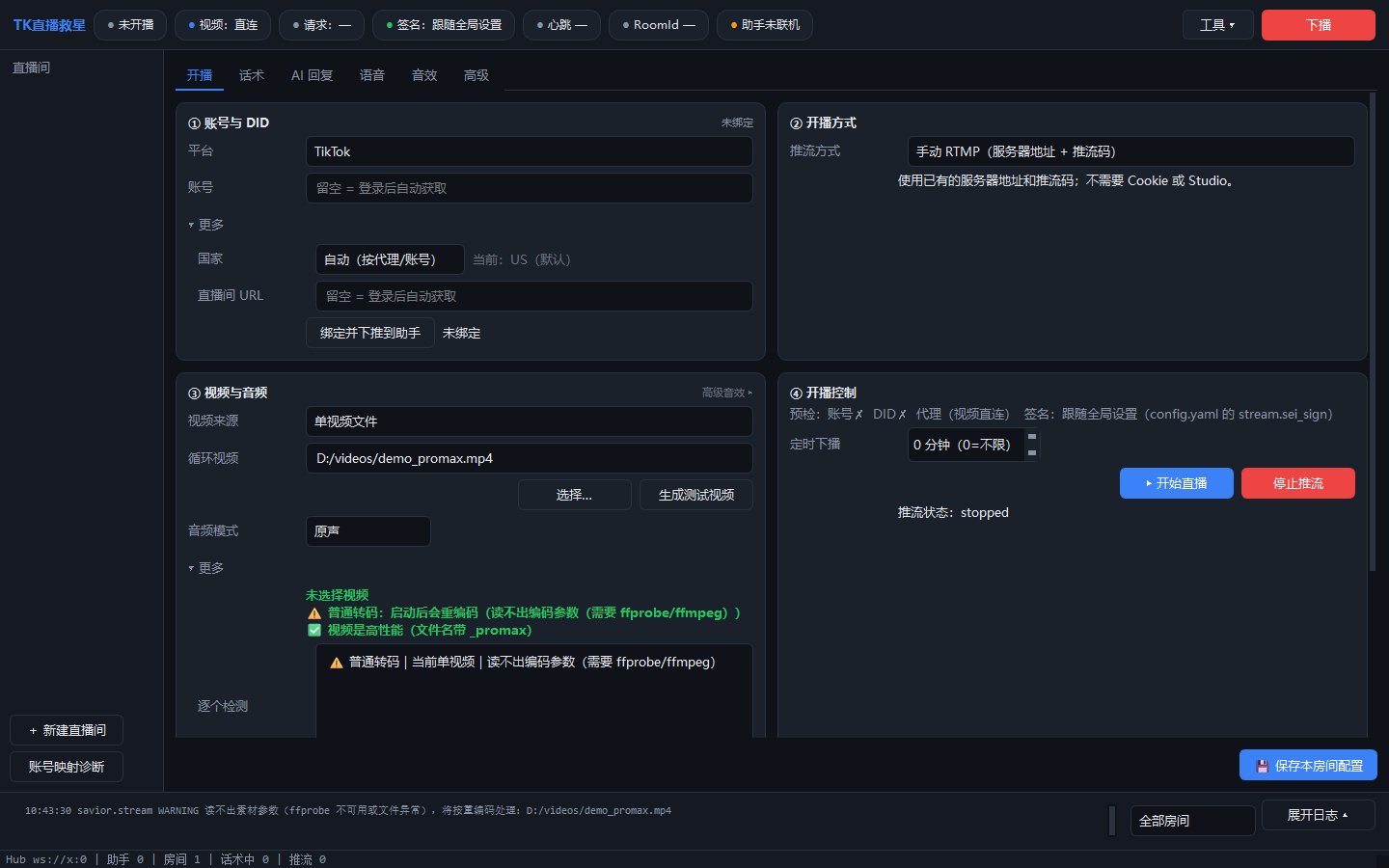
  • 选择视频后自动检测素材参数
  • 高性能素材直通推流,画面与源文件一致
  • 支持显卡编码,多路推流更省资源
视频高性能提示
话术

主播 / 助播话术

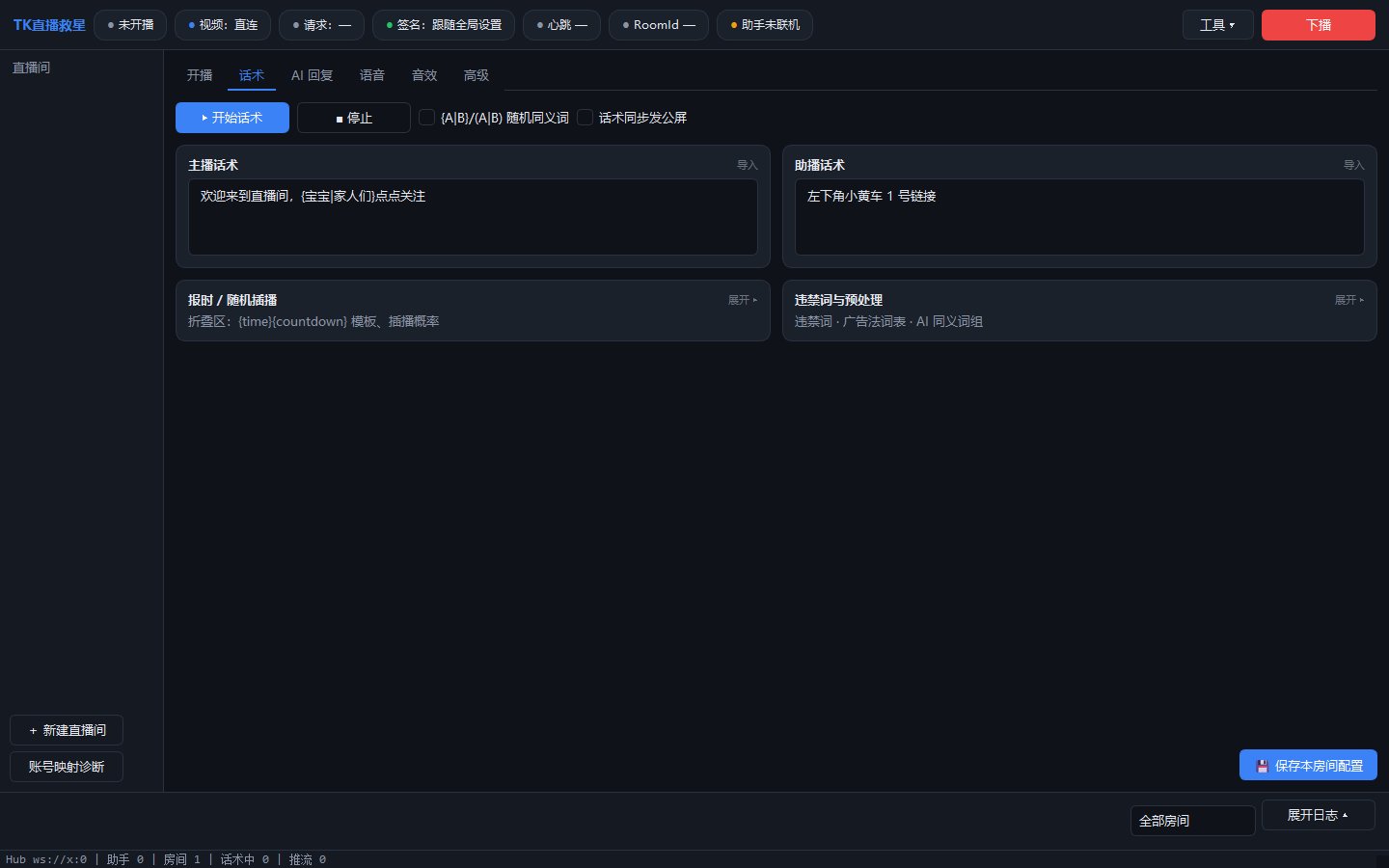
话术可以直接手动填写,也可以从 txt 文件导入,主播和助播各自独立。

  • 主播、助播卡片各带「导入」按钮
  • 每行一条,支持 UTF-8 / GB18030 编码
  • 每个直播间单独保存自己的话术
  • 支持报时与插播
话术页面
商品

商品列表与置顶

直播助手可「从中控台同步」商品列表,一键置顶讲解中的商品,置顶状态按直播间分别保存。
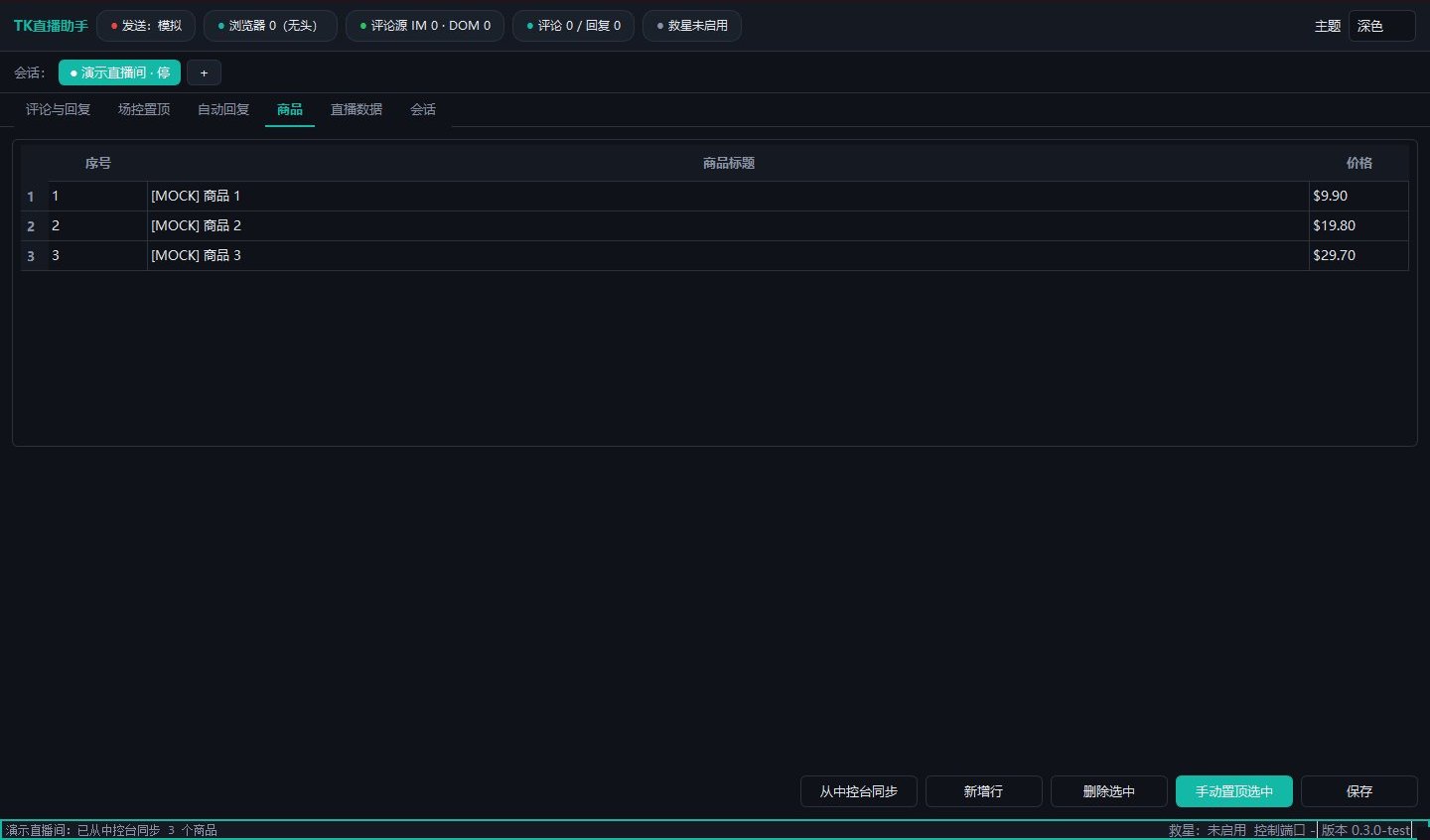
  • 从中控台同步商品
  • 按直播间独立记录置顶
  • 配合场控置顶与自动回复
商品页面
数据

直播数据一目了然

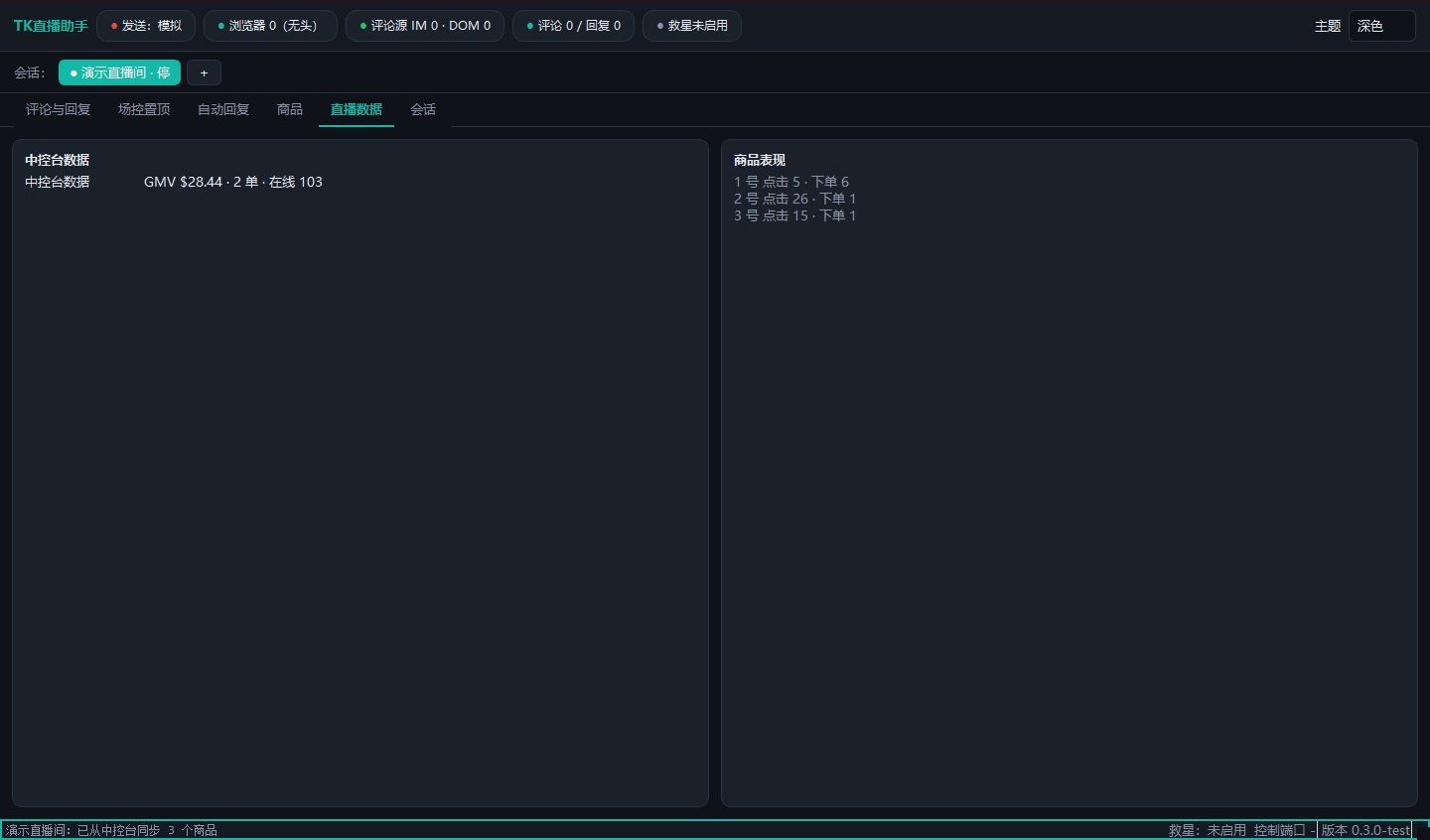
直播数据页集中展示当前直播间的实时数据,以及每个商品的点击和下单表现。

  • 逐个商品显示「点击 / 下单」
  • 切换直播间,数据随之切换
  • 评论、进房、关注等事件实时分类
直播数据页面

下载 TKLiveSuite

程序包含直播救星、直播助手和套件启动器。已安装 1.0.1 及以上版本的,启动时会自动提示更新。

版本 读取中…大小 —发布 —Windows 10 / 11 · 64 位
⬇ 下载 zip 安装包
  1. 下载后解压到任意文件夹(路径尽量简短)
  2. 双击「TK直播套件.exe」同时启动救星和助手
  3. 在「设置 / 授权」页完成登录授权

更新说明

正在读取最新版本信息…

常见问题

需要什么系统?

Windows 10 或 Windows 11(64 位)。软件为 Windows 桌面程序,解压即可使用。

如何更新?会不会丢失配置?

1.0.1 起,救星和助手启动时会自动检查新版本,点「更新」即可下载并替换程序文件后重新打开。config.yaml、直播间配置、数据、浏览器登录和授权信息都会保留,更新前还会自动备份旧版程序用于回滚。

话术必须从 txt 导入吗?

不需要。话术可以在软件里直接手动填写,也可以点主播或助播卡片上的「导入」从 txt 文件导入,每行一条。

可以同时管理多个直播间吗?

可以。每个直播间独立保存账号、推流、音效和话术设置,在左侧列表切换即可;直播助手里切换直播间时,评论、商品和数据也会跟着切换。

什么是「高性能」视频?

经素材处理后的高性能视频可以直通推流,不需要重新编码,CPU 占用极低。选择视频后,软件会自动检测并提示「视频是高性能」。

如何获取授权?

首次运行时在「设置 / 授权」页查看机器码,联系管理员获取授权码后激活。

联系我们

授权、使用问题或合作咨询

【待填写】联系方式(微信 / Telegram / 邮箱)——请替换此占位内容